Как сделать скриншот в Windows 10: пять способов
В Windows 10 скриншот делают встроенными средствами: клавишей PrtScn, сочетанием Alt + PrtScn, выделением Windows + Shift + S или программами «Ножницы» и «Фрагмент и набросок». Платные программы для этого не нужны. Файл на диске появляется не всегда: часть способов только копирует изображение в буфер обмена, и его нужно вставить и сохранить вручную.
Типичная ситуация такая. Нужно отправить в банк или в центр госуслуг подтверждение из Приват24 или «Дії». Человек нажимает PrtScn, на экране ничего не меняется, и кажется, что «кнопка сломалась». Дальше часто фотографируют монитор телефоном: с бликом, кривыми полями и лишними окнами. Или захватывают оба монитора вместе с сообщениями в мессенджере.
Результат зависит от того, что именно нужно: весь рабочий стол, одно окно или узкий фрагмент квитанции. Ниже — пять встроенных способов от нажатия до сохранения и таблица, когда какой выбирать. Все бесплатные и занимают от двух секунд до полуминуты.
1. PrtScn — весь экран за одно нажатие
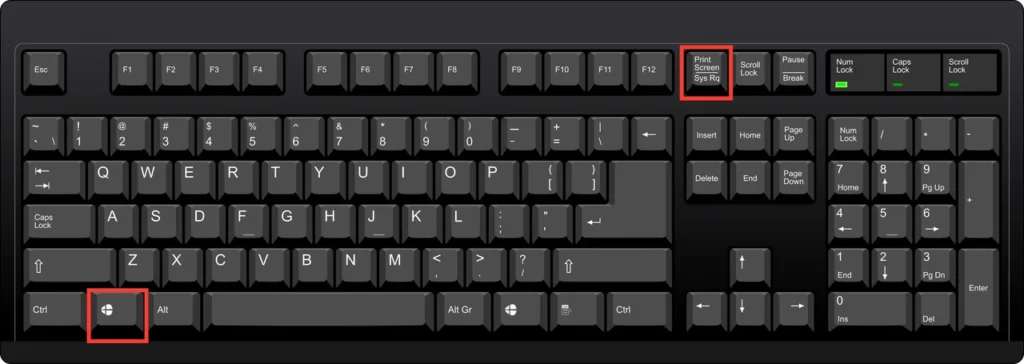
Клавиша Print Screen (на клавиатуре также бывает PrtScn, PrtSc, PrtScr) копирует весь экран в буфер обмена. Сама по себе она файл не создает и окна не открывает. Чтобы получить изображение, «Блокнот» не подойдет — нужна программа, которая принимает картинку: Paint, письмо в почте, документ Word. Нажмите Ctrl + V, затем сохраните файл через «Файл → Сохранить как».
На ноутбуках клавиша часто совмещена с другой функцией. Тогда работает Fn + PrtScn. Если подключено два монитора, в снимок попадают оба сразу — широкое полотно, которое трудно читать в письме. Отдельный вариант той же клавиши: Windows + PrtScn. Экран коротко затемняется, и PNG сразу появляется в папке «Изображения → Снимки экрана» (PicturesScreenshots). Это единственный «клавишный» способ, который сам записывает файл на диск.
Время — несколько секунд. Деньги — ноль. Обратите внимание: если после PrtScn вставка пустая, проверьте Fn и то, не перехватила ли клавишу другая программа. Не ждите папки с файлом после одной только PrtScn — ее там не будет.
2. Alt + PrtScn — окно программы без окружения
Разница между PrtScn и Alt + PrtScn именно в границе захвата, и она важна. PrtScn снимает все, что видно: панель задач, другие окна, второй монитор. Alt + PrtScn снимает только активное окно — то, на котором сейчас фокус. Щелкните нужную программу, нажмите Alt + PrtScn, вставьте изображение через Ctrl + V и сохраните.
Так удобнее, когда нужно показать только кабинет налогоплательщика, окно банка или форму на сайте, без рабочего стола и чужих чатов. Рамка окна обычно попадает в кадр, фон рабочего стола — нет. Файл снова не создается автоматически: живет в буфере, пока вы его не вставите. На ноутбуке может понадобиться Alt + Fn + PrtScn.
До: в письмо уходил снимок всего стола с открытым мессенджером. После: в кадре только окно квитанции, без лишних подписей. Изменилась не «качество камеры», а граница захвата — одна дополнительная клавиша Alt.
3. Windows + Shift + S — выделение и мгновенный доступ
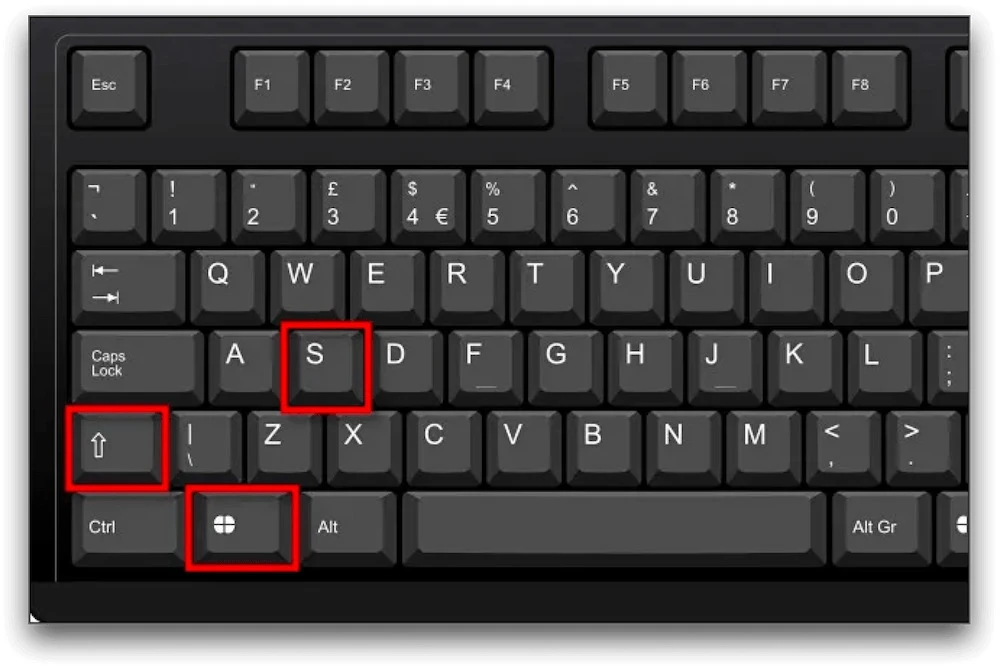
Это самый гибкий быстрый способ в Windows 10. Нажмите клавишу с логотипом Windows, Shift и S одновременно. Экран слегка затемнится, вверху появится узкая панель. Выберите режим: прямоугольник, произвольная форма, окно или весь экран. Для прямоугольника зажмите левую кнопку мыши и обведите участок.
Снимок сразу попадает в буфер обмена. В правом нижнем углу обычно всплывает уведомление: щелкните его, чтобы открыть «Фрагмент и набросок», подрезать край или сохранить через Ctrl + S. Если уведомление проигнорировать, картинка все равно остается в буфере — ее можно вставить в письмо. Автоматического файла по умолчанию нет.
По сравнению со старыми «Ножницами» этот вызов быстрее: не нужно искать программу в меню «Пуск». Минус горячих клавиш — нет удобной паузы «на 5 секунд», чтобы успеть открыть выпадающее меню. Для меню лучше открыть само приложение и задать задержку 3 или 10 секунд. На слабой машине затемнение появляется почти мгновенно; сам жест мышью занимает несколько секунд.
4. «Ножницы» и Snipping Tool — для подробных настроек
В Windows 10 рядом живут два родственных средства. Классические «Ножницы» (Snipping Tool, иногда «Средство захвата фрагментов») ищите в меню «Пуск». «Фрагмент и набросок» — более новое приложение; именно его вызывает Windows + Shift + S. Оба бесплатные и уже установлены.
В «Ножницах» нажмите «Режим»: произвольная форма, прямоугольник, окно, весь экран. Затем «Создать» и выделите участок. Здесь есть задержка от 1 до 5 секунд — как раз то, чего не хватает чистому сочетанию клавиш, когда нужно поймать контекстное меню, которое исчезает от щелчка. После снимка можно поставить простую пометку пером и сохранить файл туда, куда укажете сами.
В «Фрагменте и наброске» откройте программу из «Пуск», рядом с кнопкой «Создать» выберите задержку 3 или 10 секунд, дождитесь панели и сделайте снимок. Пометки здесь удобнее, чем в классических «Ножницах», но это все еще встроенный минимум, не отдельный графический редактор. Время на первый запуск — около минуты, дальше быстрее, если закрепить ярлык на панели задач.
5. Когда выбирать какой метод
Нет универсальной «лучшей» кнопки. Есть задача: скорость, граница кадра, нужен ли файл сразу, нужна ли пауза или пометка. Пользуйтесь этой матрицей как подсказкой, а не как рейтинговой таблицей.
| Способ | Что захватывает | Куда попадает | Когда выбирать |
|---|---|---|---|
| PrtScn | Весь экран (и все мониторы) | Только буфер обмена | Нужно быстро вставить полный стол в письмо |
| Windows + PrtScn | Весь экран | Папка «Снимки экрана» | Нужен файл без открытия программ |
| Alt + PrtScn | Активное окно | Только буфер обмена | Показать одну программу без рабочего стола |
| Windows + Shift + S | Фрагмент, окно или экран | Буфер; сохранение через уведомление | Ежедневные точечные снимки |
| «Ножницы» / «Фрагмент и набросок» | Режимы на выбор | Файл, который вы сохраняете сами | Задержка, исчезающее меню, простые пометки |
Самое сильное возражение против совета «пользуйтесь Windows + Shift + S» звучит так: зачем три клавиши, если есть одна PrtScn. Ответ фактический, не вкусовой. PrtScn не пишет файл, не дает обрезать поле и на двух экранах снимает все подряд. Для справки в банк или налоговую лишнее поле — это лишние персональные данные в кадре. Три клавиши дешевле пересъемки.
Типичные ошибки и сложные случаи
Самая частая ошибка — считать, что после PrtScn файл уже лежит «где-то в Изображениях». Лежит только после Windows + PrtScn. Вторая — искать кнопку Print Screen там, где она подписана мелким шрифтом в верхнем правом блоке, рядом со Scroll Lock, и не нажимать Fn на ноутбуке.
Если PrtScn «молчит», проверьте три вещи по очереди. Не включен ли режим Fn Lock. Не назначена ли эта клавиша на открытие фрагмента экрана в «Параметры → Специальные возможности → Клавиатура». Не перехватывает ли ее стороннее приложение. Пока разбираетесь, делайте снимки через Windows + Shift + S — это сочетание не зависит от подписи на клавише Print Screen.
Меню, подсказка при наведении и список, который сворачивается от щелчка, «клавишным» способом почти не ловятся. Здесь открывайте «Ножницы», ставьте задержку 3–5 секунд, открывайте меню и ждите срабатывания. Не фотографируйте экран телефоном «на всякий случай»: для официального письма это хуже любого встроенного снимка.
Частые вопросы
Где кнопка PrtScn и что делать, если она не работает?
Обычно справа вверху на блоке клавиш, подпись PrtScn, PrtSc или Print Screen. На ноутбуке нажмите вместе с Fn. Если и так пусто, воспользуйтесь Windows + Shift + S или экранной клавиатурой в специальных возможностях. Замена физической клавиатуры нужна редко — чаще виноват режим Fn.
Чем Windows + Shift + S лучше старых «Ножниц»?
Скоростью вызова: не нужно искать программу. Панель появляется поверх того, что уже открыто. «Ножницы» выигрывают, когда нужна задержка 1–5 секунд и привычное отдельное окно. В Windows 10 логично держать оба: сочетание — на каждый день, «Ножницы» — на исчезающее меню.
Куда сохраняются скриншоты разными способами?
PrtScn и Alt + PrtScn — только в буфер, до вставки. Windows + PrtScn — в «Изображения → Снимки экрана». Windows + Shift + S — в буфер и, если открыть уведомление, в файл после Ctrl + S. «Ножницы» спрашивают место сохранения сами. Проверить буфер можно вставкой в Paint.
Как снять экран с задержкой или с пометками?
Откройте «Ножницы» или «Фрагмент и набросок» из меню «Пуск», задайте паузу, нажмите «Создать» и подготовьте меню. Пометки ставьте в том же окне после снимка и сразу сохраняйте. Отдельный редактор для этого шага не нужен.
Что проверить в конце
- Сделайте пробный PrtScn и вставьте его в Paint: если кадр есть, клавиша жива.
- Повторите Windows + PrtScn и откройте папку «Изображения → Снимки экрана».
- Проверьте Windows + Shift + S: затемнение и панель вверху должны появиться сразу.
- На ноутбуке попробуйте те же сочетания с Fn.
- Для письма в учреждение снимите только нужное окно, без второго монитора и чатов.
- Если ловите выпадающее меню — ставьте задержку в «Ножницах», а не горячие клавиши.
Если ни один встроенный способ не срабатывает после проверки Fn, драйвера клавиатуры и параметров специальных возможностей, обратитесь к справке Microsoft для вашей сборки Windows 10 или в сервис, который обслуживает устройство: иногда клавиша физически повреждена, и тогда надежнее пользоваться Windows + Shift + S, пока не заменят клавиатуру.