Як зробити скріншот на Windows 10: п’ять способів
На Windows 10 скріншот роблять вбудованими засобами: клавішею PrtScn, поєднанням Alt + PrtScn, виділенням Windows + Shift + S або програмами «Ножиці» і «Фрагмент і нарис». Платні програми для цього не потрібні. Файл на диску з’являється не завжди: частина способів лише копіює зображення в буфер обміну, і його треба вставити й зберегти вручну.
Типова ситуація така. Треба надіслати банку або в ЦНАП підтвердження з Приват24 чи Дії. Людина натискає PrtScn, нічого на екрані не змінюється і здається, що «кнопка зламалася». Далі часто фотографують монітор телефоном: з відблиском, кривими полями й зайвими вікнами. Або захоплюють обидва монітори разом із повідомленнями в месенджері.
Результат залежить від того, що саме потрібно: увесь робочий стіл, одне вікно чи вузький фрагмент квитанції. Нижче — п’ять вбудованих способів від натискання до збереження і таблиця, коли який обирати. Усі безкоштовні й займають від двох секунд до пів хвилини.
1. PrtScn — весь екран за один клік
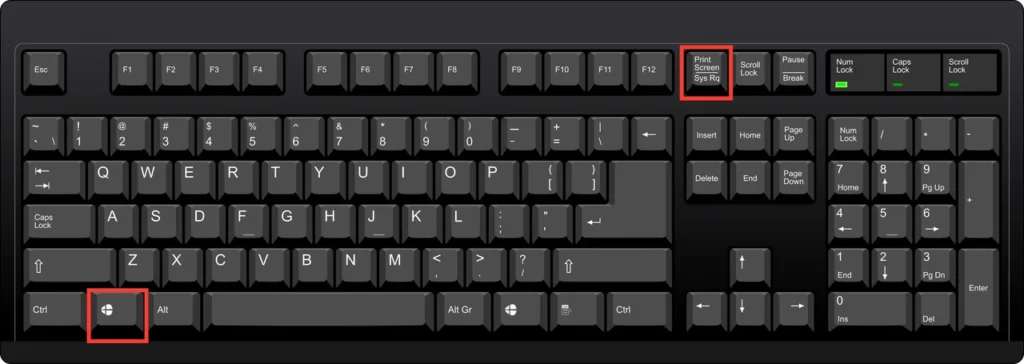
Клавіша Print Screen (на клавіатурі також буває PrtScn, PrtSc, PrtScr) копіює весь екран у буфер обміну. Сама по собі вона файл не створює і вікна не відкриває. Щоб отримати зображення, відкрийте «Блокнот» не підійде — потрібна програма, яка приймає картинку: «Paint», лист у пошті, документ Word. Натисніть Ctrl + V, потім збережіть файл через «Файл → Зберегти як».
На ноутбуках клавіша часто суміщена з іншою функцією. Тоді працює Fn + PrtScn. Якщо підключено два монітори, у знімок потрапляють обидва одразу — широке полотно, яке важко читати в листі. Окремий варіант тієї ж клавіші: Windows + PrtScn. Екран коротко темнішає, і PNG одразу з’являється в папці «Зображення → Знімки екрана» (PicturesScreenshots). Це єдиний «клавішний» спосіб, який сам пише файл на диск.
Час — кілька секунд. Гроші — нуль. Зверніть увагу: якщо після PrtScn вставка порожня, перевірте Fn і те, чи не перехопила клавішу інша програма. Не чекайте папки з файлом після самої лише PrtScn — її там не буде.
2. Alt + PrtScn — вікно програми без навколишнього
Різниця між PrtScn і Alt + PrtScn саме в межі захоплення, і вона важлива. PrtScn знімає все, що видно: панель завдань, інші вікна, другий монітор. Alt + PrtScn знімає лише активне вікно — те, на якому зараз фокус. Клацніть потрібну програму, натисніть Alt + PrtScn, вставте зображення через Ctrl + V і збережіть.
Так зручніше, коли треба показати лише кабінет платника, вікно банку чи форму на сайті, без робочого столу й чужих чатів. Рамка вікна зазвичай потрапляє в кадр, фон робочого столу — ні. Файл знову не створюється автоматично: живе в буфері, доки ви його не вставите. На ноутбуці може знадобитися Alt + Fn + PrtScn.
До: у лист ішов знімок усього столу з відкритим месенджером. Після: у кадрі лише вікно квитанції, без зайвих підписів. Змінилось не «якість камери», а межа захоплення — одна додаткова клавіша Alt.
3. Windows + Shift + S — виділення і миттєвий доступ
Це найгнучкіший швидкий спосіб на Windows 10. Натисніть клавішу з логотипом Windows, Shift і S одночасно. Екран злегка затемниться, угорі з’явиться вузька панель. Оберіть режим: прямокутник, довільна форма, вікно або весь екран. Для прямокутника затисніть ліву кнопку миші й обведіть ділянку.
Знімок одразу потрапляє в буфер обміну. У правому нижньому куті зазвичай спливає сповіщення: клацніть його, щоб відкрити «Фрагмент і нарис», підрізати край або зберегти через Ctrl + S. Якщо сповіщення проігнорувати, картинка все одно лишається в буфері — її можна вставити в лист. Автоматичного файлу за замовчуванням немає.
Порівняно зі старими «Ножицями» цей виклик швидший: не треба шукати програму в меню «Пуск». Мінус гарячих клавіш — немає зручної паузи «на 5 секунд», щоб встигнути відкрити випадаюче меню. Для меню краще відкрити сам застосунок і задати затримку 3 або 10 секунд. На слабкій машині затемнення з’являється майже миттєво; сам жест мишею займає кілька секунд.
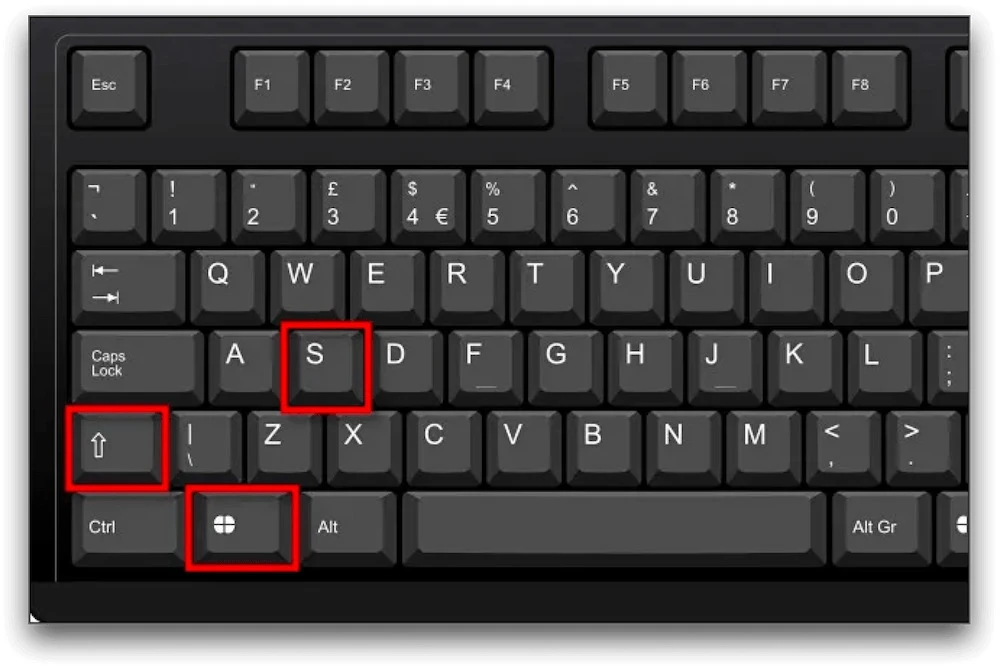
4. Ножиці та Snipping Tool — для докладних налаштувань
На Windows 10 поруч живуть два споріднені засоби. Класичні «Ножиці» (Snipping Tool, інколи «Засіб захоплення фрагментів») шукайте в меню «Пуск». «Фрагмент і нарис» — новіший додаток; саме його викликає Windows + Shift + S. Обидва безкоштовні й уже встановлені.
У «Ножицях» натисніть «Режим»: довільна форма, прямокутник, вікно, увесь екран. Потім «Створити» і виділіть ділянку. Тут є затримка від 1 до 5 секунд — саме те, чого бракує чистому сполученню клавіш, коли треба зловити контекстне меню, яке зникає від кліку. Після знімка можна поставити просту позначку пером і зберегти файл туди, куди вкажете самі.
У «Фрагменті і нарисі» відкрийте програму з «Пуск», біля кнопки «Створити» оберіть затримку 3 або 10 секунд, дочекайтеся панелі й зробіть знімок. Позначки тут зручніші, ніж у класичних «Ножицях», але це все ще вбудований мінімум, не окремий графічний редактор. Час на перший запуск — близько хвилини, далі швидше, якщо закріпити ярлик на панелі завдань.
5. Коли обирати який метод
Немає універсальної «найкращої» кнопки. Є завдання: швидкість, межа кадру, чи потрібен файл одразу, чи потрібна пауза або позначка. Користуйтеся цією матрицею як підказкою, а не як ranking-таблицею.
| Спосіб | Що захоплює | Куди потрапляє | Коли обирати |
|---|---|---|---|
| PrtScn | Увесь екран (і всі монітори) | Лише буфер обміну | Треба швидко вставити повний стіл у лист |
| Windows + PrtScn | Увесь екран | Папка «Знімки екрана» | Потрібен файл без відкривання програм |
| Alt + PrtScn | Активне вікно | Лише буфер обміну | Показати одну програму без робочого столу |
| Windows + Shift + S | Фрагмент, вікно або екран | Буфер; збереження через сповіщення | Щоденні точкові знімки |
| «Ножиці» / «Фрагмент і нарис» | Режими на вибір | Файл, який ви зберігаєте самі | Затримка, меню, що зникає, прості позначки |
Найсильніше заперечення проти поради «користуйтеся Windows + Shift + S» звучить так: навіщо три клавіші, якщо є одна PrtScn. Відповідь фактична, не смакова. PrtScn не пише файл, не дає обрізати поле й на двох екранах знімає все підряд. Для довідки в банк чи податкову зайве поле — це зайві персональні дані в кадрі. Три клавіші дешевші за перезйомку.
Типові помилки й складні випадки
Найчастіша помилка — вважати, що після PrtScn файл уже лежить «десь у Зображеннях». Лежить лише після Windows + PrtScn. Друга — шукати кнопку Print Screen там, де її підписано дрібним шрифтом у верхньому правому блоці, поруч із Scroll Lock, і не натискати Fn на ноутбуці.
Якщо PrtScn «мовчить», перевірте три речі по черзі. Чи не ввімкнено режим Fn Lock. Чи не призначено цю клавішу на відкриття фрагмента екрана в «Параметри → Спеціальні можливості → Клавіатура». Чи не перехоплює її сторонній застосунок. Поки розбираєтесь, робіть знімки через Windows + Shift + S — це сполучення не залежить від підпису на клавіші Print Screen.
Меню, підказка при наведенні й список, що згортається від кліку, «клавішним» способом майже не ловляться. Тут відкривайте «Ножиці», ставте затримку 3–5 секунд, відкривайте меню й чекайте спрацювання. Не фотографуйте екран телефоном «на всяк випадок»: для офіційного листа це гірше за будь-який вбудований знімок.
Часті запитання
Де кнопка PrtScn і що робити, якщо вона не працює?
Зазвичай праворуч угорі на блоці клавіш, підпис PrtScn, PrtSc або Print Screen. На ноутбуці натисніть разом із Fn. Якщо й так порожньо, скористайтеся Windows + Shift + S або екранною клавіатурою в спеціальних можливостях. Заміна фізичної клавіатури потрібна рідко — частіше винен режим Fn.
Чим Windows + Shift + S кращий за старі «Ножиці»?
Швидкістю виклику: не треба шукати програму. Панель з’являється поверх того, що вже відкрито. «Ножиці» виграють, коли потрібна затримка 1–5 секунд і звичне окреме вікно. На Windows 10 логічно тримати обидва: сполучення — на кожен день, «Ножиці» — на меню, що зникає.
Куди зберігаються скріншоти різними способами?
PrtScn і Alt + PrtScn — тільки в буфер, до вставки. Windows + PrtScn — у «Зображення → Знімки екрана». Windows + Shift + S — у буфер і, якщо відкрити сповіщення, у файл після Ctrl + S. «Ножиці» питають місце збереження самі. Перевірити буфер можна вставкою в Paint.
Як зняти екран із затримкою або з позначками?
Відкрийте «Ножиці» або «Фрагмент і нарис» з меню «Пуск», задайте паузу, натисніть «Створити» й підготуйте меню. Позначки ставте в тому ж вікні після знімка й одразу зберігайте. Окремий редактор для цього кроку не потрібен.
Що перевірити наостанок
- Зробіть пробний PrtScn і вставте його в Paint: якщо кадр є, клавіша жива.
- Повторіть Windows + PrtScn і відкрийте папку «Зображення → Знімки екрана».
- Перевірте Windows + Shift + S: затемнення й панель угорі мають з’явитися одразу.
- На ноутбуці випробуйте ті самі сполучення з Fn.
- Для листа в установу зніміть лише потрібне вікно, без другого монітора й чатів.
- Якщо ловите випадаюче меню — ставте затримку в «Ножицях», а не гарячі клавіші.
Якщо жоден вбудований спосіб не спрацьовує після перевірки Fn, драйвер клавіатури й параметрів спеціальних можливостей, зверніться до довідки Microsoft для вашої збірки Windows 10 або до сервісу, який обслуговує пристрій: інколи клавішу фізично пошкоджено, і тоді надійніше користуватися Windows + Shift + S, доки не замінять клавіатуру.