Как настроить роутер дома и защитить сеть
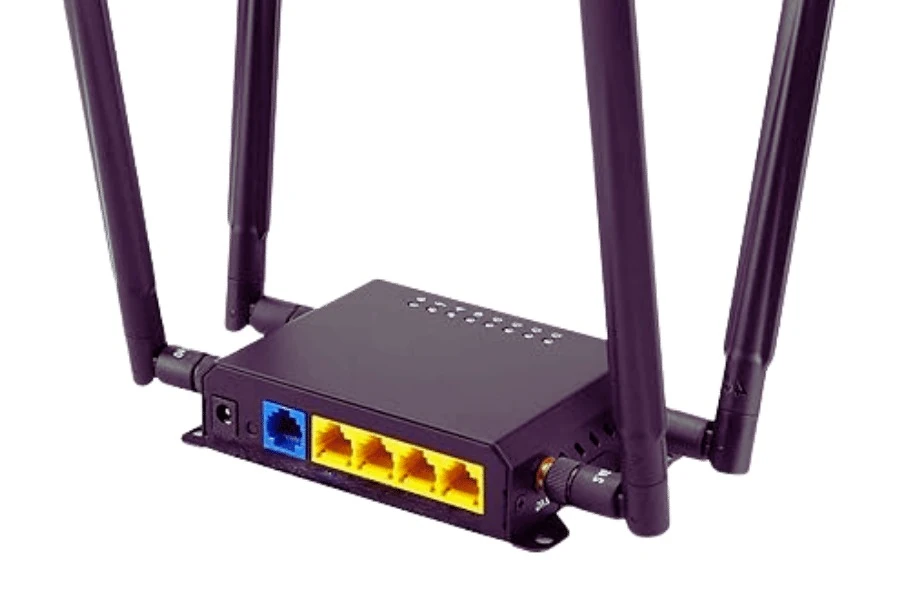
Чтобы настроить роутер, вставьте кабель провайдера в порт WAN, войдите в панель управления устройством, задайте тип доступа к интернету и сразу смените заводские пароли и способ шифрования Wi-Fi.
Эта схема подходит для большинства домашних подключений 2026 года: отдельный маршрутизатор после оптического терминала или модема либо комбинированная «коробка» от оператора, в которой модем и точка доступа уже соединены внутри. Результат зависит от того, как провайдер выдаёт адрес — автоматически или через логин и пароль — и от того, остались ли на устройстве стандартное имя сети и доступ admin.
Я смотрю на такое устройство так же, как на бойлер или зарядное устройство: не по обещанию на коробке, а по тому, что светится на панели, что открывается в браузере и кто вообще может войти в домашнюю сеть после первого включения.
1. Что делает роутер и почему его нужно настраивать
Роутер — не антенна, которая «ловит интернет». Это распределитель: он берёт один канал от провайдера, раздаёт его телефонам, телевизору и ноутбуку и одновременно решает, кого пускать внутрь. Без изменения заводских параметров устройство всё равно раздаёт сигнал, но делает это с ключами, которые уже напечатаны в инструкциях производителей.
Механизм простой. Со стороны улицы приходит один кабель. Внутри квартиры маршрутизатор выдаёт устройствам локальные адреса и скрывает их за одним внешним. Если имя сети остаётся стандартным, а пароль администратора — с наклейки или из пары admin и admin, сосед или случайный гость может не только подключиться, но и изменить DNS, отключить защиту или переименовать сеть так, что вы сами перестанете в неё попадать.
От этого зависит не скорость тарифа, а граница между «интернет есть» и «сетью управляете вы». Для читателя на практике это означает одно: первое включение без смены доступа — это открытая дверь с ключом под ковриком. Распространённое мнение, будто «коробка сама всё настроит», путает наличие сигнала с охраной. Сигнал появляется сразу. Охрана появляется только после ваших решений.
2. Как роутер получает интернет от провайдера
Физически всё начинается с одного разъёма. Кабель из стены, с оптического терминала или с модема вставляют в порт с подписью WAN или Internet — обычно он другого цвета, чем гнёзда для домашних устройств. Пока кабель стоит в обычном LAN, устройство видит только локальную сеть и не может получить внешний адрес.
Дальше всё зависит от способа выдачи доступа. Многие операторы отдают адрес автоматически: маршрутизатор запрашивает его по протоколу DHCP и больше ничего не спрашивает. Другие требуют логин и пароль по протоколу PPPoE — тогда без этих данных индикатор «интернет» так и не загорится стабильно, хотя кабель вставлен правильно. Логин и пароль ищут в договоре, в личном кабинете или в службе поддержки. Это не пароль от Wi-Fi и не пароль от панели устройства.
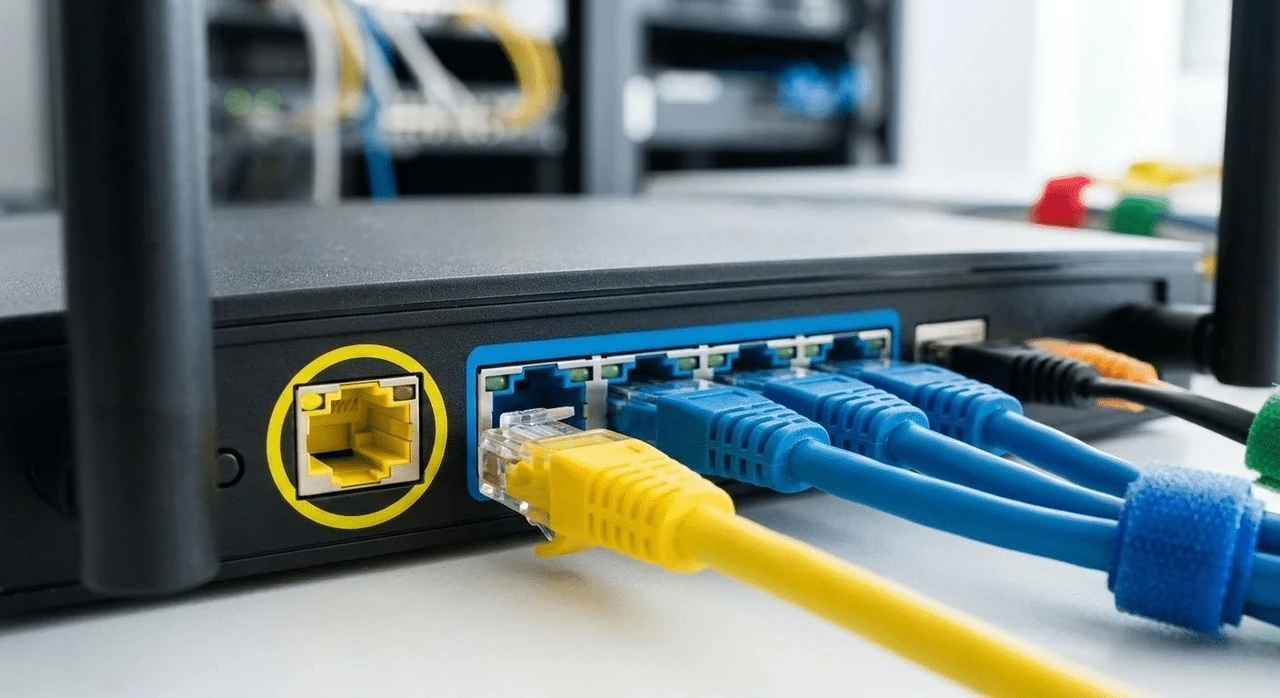
Если после правильного порта страницы всё равно не открываются, причина почти всегда не в «плохом Wi-Fi», а в неверном типе соединения или в перепутанных учётных данных оператора. Переключать режимы наугад не стоит: достаточно сверить с тем, что написано в договоре, и сохранить один вариант.
3. Что изменить в настройках, чтобы сеть была в безопасности
После того как интернет появился, остаются три вещи, без которых домашняя сеть остаётся проходным двором: имя сети, пароль для подключения устройств и тип шифрования. Имя сети, или SSID, не должно содержать фамилии, адреса или модели устройства. Пароль Wi-Fi должен быть уникальным. Шифрование — WPA3, а если старый телефон или телевизор его не поддерживает, то WPA2 с AES, не WEP и не WPA с TKIP.
Агентство по кибербезопасности и инфраструктуре США рекомендует для домашнего Wi-Fi именно WPA3 Personal или WPA2 AES и отдельно менять и заводской доступ к панели, и пароль самой сети. Я считаю эту минимальную планку разумной и для квартиры в украинском доме: логика та же, независимо от бренда на корпусе.
Самое сильное возражение звучит так: если из коробки уже есть интернет и наклейка со «сложным» ключом, зачем трогать устройство и рисковать остаться без связи. Ответ не в страхе, а в публичности. Пары вроде admin и admin или admin и password годами стоят в руководствах. Даже случайный ключ с наклейки часто короткий и повторяет шаблон производителя. Пока вы не сменили доступ к панели, тот, кто уже попал в сеть, может переписать её под себя. Пока стоит устаревшее шифрование, перехваченный обмен при подключении можно затем подбирать офлайн, без повторного контакта с вашим роутером.
Практический ориентир — не меньше 16 символов в пароле сети. Это не магическое число из рекламы. Стандарты WPA2 и WPA3 формально принимают от 8 до 63 знаков; восемь — лишь технический минимум, который компьютер перебирает быстро, если перехвачено рукопожатие WPA2. Шестнадцать складываются как пять–семь несвязанных слов подряд: посчитайте буквы и пробелы сами, без «секретных» символов, которые потом не введёте на телевизоре. Длина важнее на WPA2, потому что там подбор можно вести офлайн. На WPA3 каждая попытка должна идти через само устройство, поэтому более короткий, но уникальный ключ уже менее уязвим — однако 16 по-прежнему остаются удобной планкой, которую вы проверяете глазами, а не верой в заводскую наклейку.
4. Чем пароль роутера отличается от пароля Wi-Fi
В устройстве два разных ключа, и именно их постоянно путают местами. Пароль Wi-Fi вводят на телефоне, чтобы присоединиться к сети. Пароль роутера, точнее пароль администратора, открывает страницу настроек — обычно по адресу вроде 192.168.1.1 или 192.168.0.1. Первый пускает в квартирный эфир. Второй даёт право этот эфир перестраивать.
Если поставить одну и ту же строку в оба поля, гость, которому вы дали доступ к интернету, получает и ключ от щитка. Если оставить заводской доступ к панели, а сменить только Wi-Fi, сеть будет выглядеть «закрытой», пока кто-то из уже подключённых устройств не зайдёт в браузер и не перепишет правила. Я разделяю их намеренно: длинная фраза для эфира, другая — длиннее и нигде не повторяемая — для панели. Обе не совпадают с паролем кабинета провайдера.
5. Когда роутер готов и что проверить, прежде чем забыть о нём
Готовность видна не по галочке в мастере, а по трём признакам вместе. Устройства видят ваше имя сети и подключаются с новым ключом. Страницы открываются и по кабелю, и по эфиру. В панели статус WAN показывает соединение, а не ошибку аутентификации.
Светодиоды на передней панели — короткий перевод той же картины. Питание должно гореть ровно: устройство включено и уже вышло из загрузки. Индикатор WAN, Internet или глобус должен быть стабильным, не красным и не погасшим: кабель в правильном порту и провайдер выдал адрес. Индикатор Wi-Fi показывает, что радиомодуль работает; мигание во время передачи данных — норма, темнота означает, что эфир выключен в меню. Оранжевый или янтарный на «интернете» часто означает: провод есть, услуги нет. Это не повод крутить антенны. Это повод вернуться к типу соединения и учётным данным оператора.
После этого устройство можно на годы оставить в шкафу у щитка. Единственное, что стоит иногда вспомнить, — обновление прошивки устройства, если производитель его ещё выпускает. Без этого даже правильные пароли сидят на прошивке с уже известными дырами. Расширенные режимы вроде приоритетов трафика или открытых портов для первой настройки не нужны: они не делают сеть «готовой», они лишь добавляют поверхность для ошибки.
Частые вопросы
Почему роутер без настройки менее безопасен
Потому что заводской доступ к панели публичный, имя сети узнаваемо, а шифрование иногда стоит в совместимом, более слабом режиме «чтобы всё подключилось». Интернет при этом может работать. Охраняет сеть не наличие сигнала, а изменённые ключи и современный тип защиты.
Что означают индикаторы на передней панели
Ровный свет питания — устройство работает. Ровный свет WAN или «интернет» — есть канал от провайдера. Свет Wi-Fi — эфир включён. Красный, тёмный или длительно жёлтый «интернет» указывает на кабель, порт или логин оператора, а не на «плохой роутер».
Где взять пароль провайдера
В договоре, в кабинете абонента или в поддержке. Он нужен только если оператор требует PPPoE. Если доступ идёт автоматически, этой строки вообще не существует, и придумывать её не нужно.
Какой пароль приходит на ум всем
Admin, password, 12345678 и слово wifi с годом. Именно их ставят в примерах и именно их перебирают первыми. Не используйте их ни для панели, ни для эфира, даже «на неделю, пока разберёмся».
Остаётся развилка, которую за вас никто не закроет. Можно оставить комбинированную коробку оператора как есть и только сменить ключ Wi-Fi — тогда интернет будет, но панель и тип шифрования могут остаться заводскими. Можно пройти все шаги выше на собственном маршрутизаторе и получить сеть, логика которой вам понятна.
Критерий простой: если вы не можете сходу назвать отдельно пароль панели, пароль эфира и тип защиты — WPA3 или хотя бы WPA2 с AES — настройка ещё не завершена, хотя индикаторы уже зелёные.